ヘルプ
使い方ガイド & よくある質問
AnalogTag の始め方から、計測の仕組み・プライバシーまで。
はじめ方(3ステップ)
1
リンク先URLを登録広告のリンク先URLで「プロジェクト」を作成します。1つのプロジェクトの中に、飛び先(リンク先ページ)を複数登録できます。
2
媒体ごとにQRを発行媒体(新聞折込・フリーペーパー・ポスター等)を追加すると、固有のQRコードが自動発行されます。
3
反応を確認QRが読まれると、媒体・時間帯・デバイス・国別の反応がダッシュボードに表示されます。
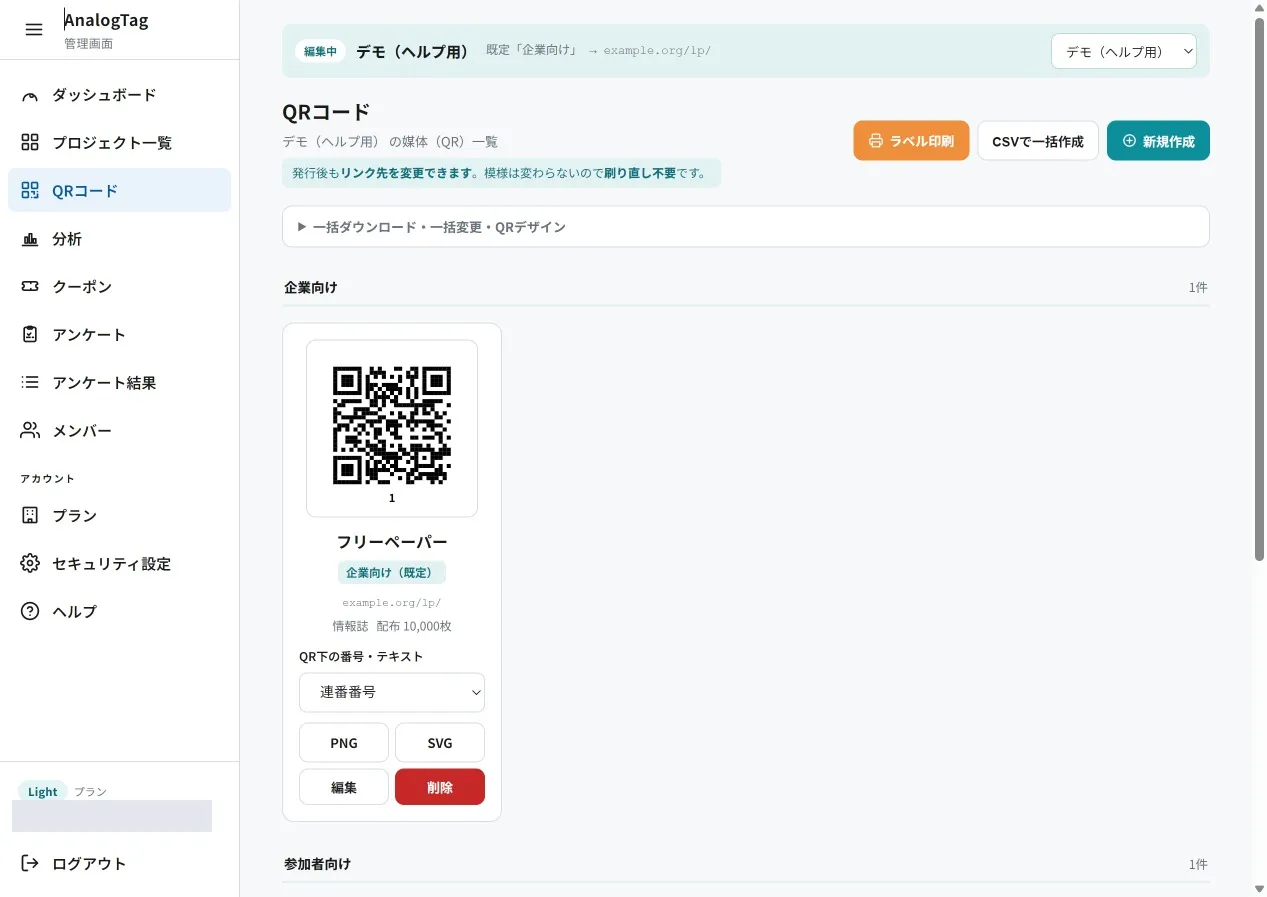 12345
12345- 1いま開いているプロジェクト。右の欄から切り替えられます。
- 2発行後もリンク先は変更できます。QRの模様は変わらないので刷り直しは不要です。
- 3一括ダウンロード・一括変更・QRデザインは、ここを開くと出てきます。
- 4リンク先ごとの見出し。どのQRがどこへ飛ぶかがまとまって見えます。
- 5そのQRの飛び先とURL。カード単体で行き先が確認できます。
リンク先(飛び先を分ける)
1つのプロジェクトの中で、QRごとに飛び先を変えられます。イベントの「来場者向け/出展企業向け」、店舗の「予約ページ/公式LINE」のように、プロジェクトを分けずに複数のページを別々に計測できます。
1
リンク先を登録「プロジェクト一覧」で対象プロジェクトの「リンク先」を開き、名前(例:企業向け)とURLを登録します。
2
QRに割り当てるQRの編集画面で、登録したリンク先をプルダウンから選びます。未選択ならプロジェクトのリンク先へ飛びます。
3
リンク先ごとに見る分析画面に切替が出ます。合計とリンク先ごとの数字を並べて比較できます。
リンク先の登録・変更・削除と、QRへの割り当てはオーナー・管理者のみ行えます(QRの行き先を変える操作のため)。 リンク先のURLを変更すると、そのリンク先を使っているすべてのQRの飛び先が変わります(QRコード自体は変わりません)。 使用中のQRがあるリンク先は削除できません。先にQRの割り当てを変更してください。
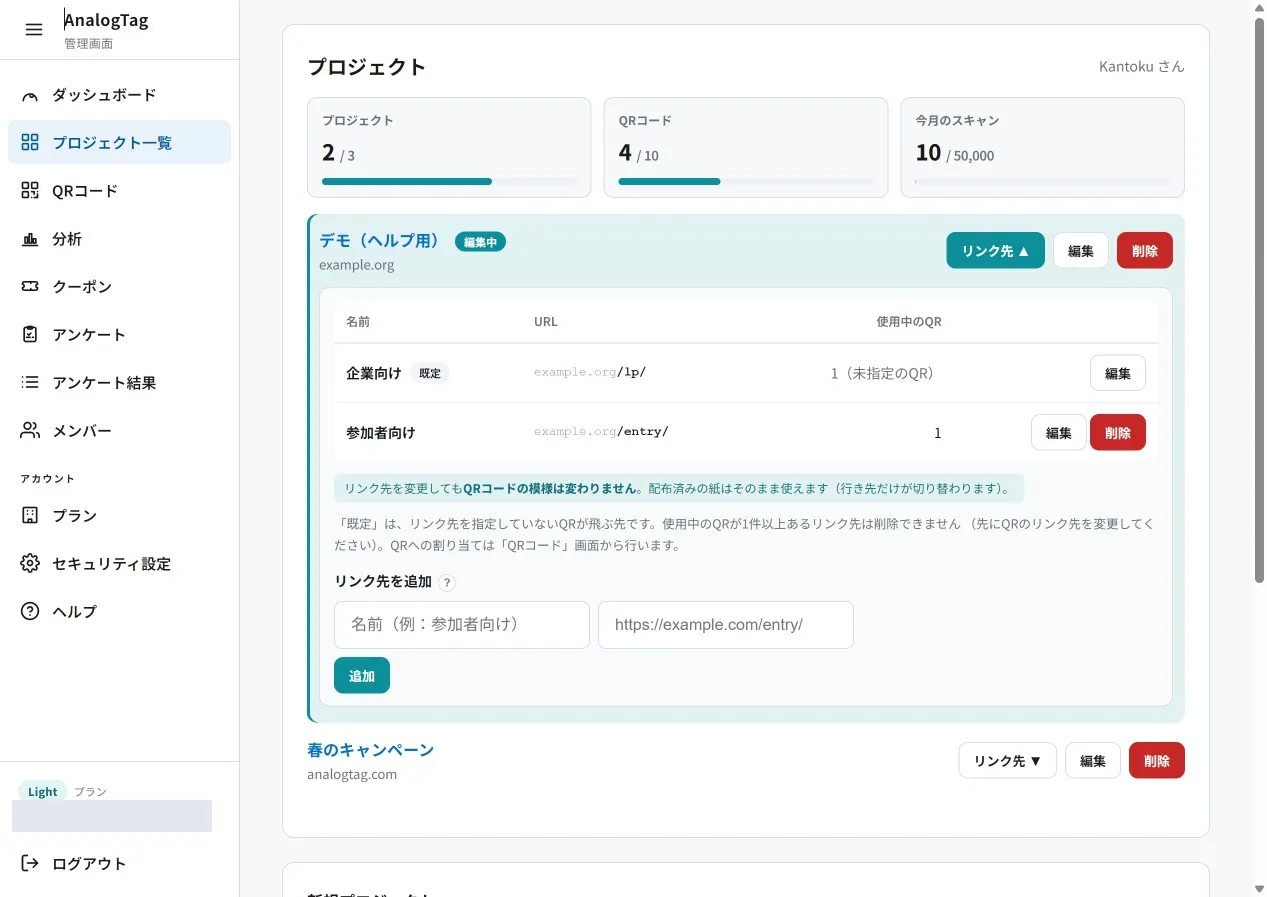 1234
1234- 1「プロジェクト一覧」の各行にある「リンク先」を押すと、ここが開きます。
- 2既定=リンク先を指定していないQRが飛ぶ先。名前(例:企業向け)とURLを変更できます。
- 3追加したリンク先。「使用中のQR」の数もここで分かります。
- 4名前とURLを入れて「追加」。登録すると、QRの作成・編集画面で選べるようになります。
登録したリンク先は、QRを作るときに選べます。
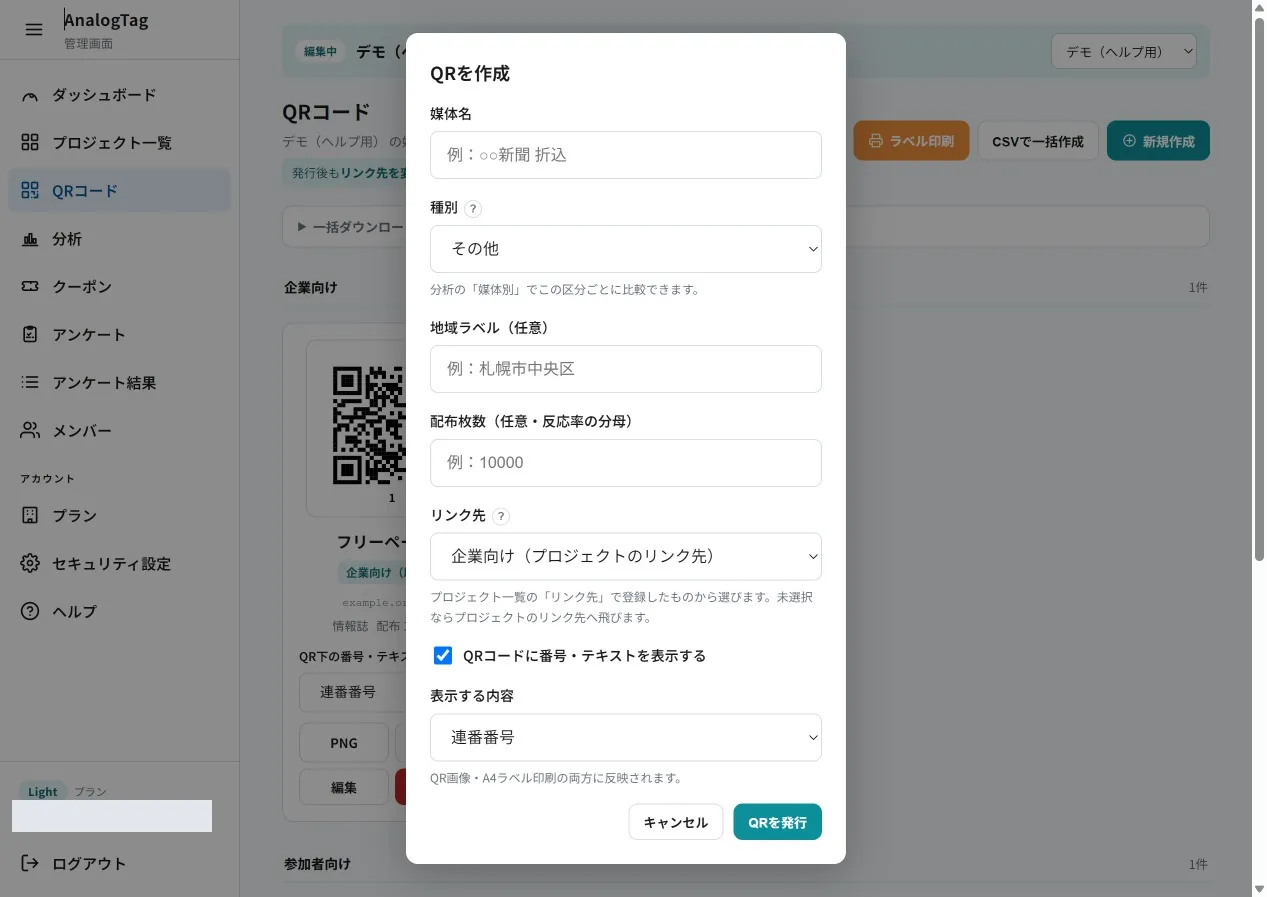 1234
1234- 1媒体名だけが必須です。紙の名前をそのまま入れてください(分析にこの名前が出ます)。
- 2種別を選ぶと、分析の「媒体別」で折込・情報誌などの区分ごとに比べられます。
- 3配布枚数を入れると反応率(何枚配って何人が読んだか)が出ます。
- 4リンク先。登録済みのリンク先が1件以上あるときだけこの欄が出ます。
QRコードの発行・印刷
媒体を追加するたびに固有の追跡コードとQRが発行されます。サイドバーの「QRコード」から、次の形式で扱えます。
個別ダウンロードPNG / SVG。印刷用には拡大縮小に強い SVG が向いています。
一括ダウンロードプロジェクト内のQRをまとめて ZIP(PNG / SVG)で取得できます。
A4ラベル印刷市販のラベル品番を選ぶと、A4シートの升目に合わせて並べて印刷できます(PDF保存も可)。
下部キャプションQRの下に「連番番号/媒体名/なし」を表示。どの媒体のQRか、刷り上がりで見分けられます。
印刷前に必ず試し刷りを紙面では一辺2cm以上を目安に、周囲の余白を確保してください。濃い写真の上に重ねる・折り目や綴じ位置にかかると読み取れなくなります。実寸で刷って、実機で読めるか確認してから入稿するのが確実です。
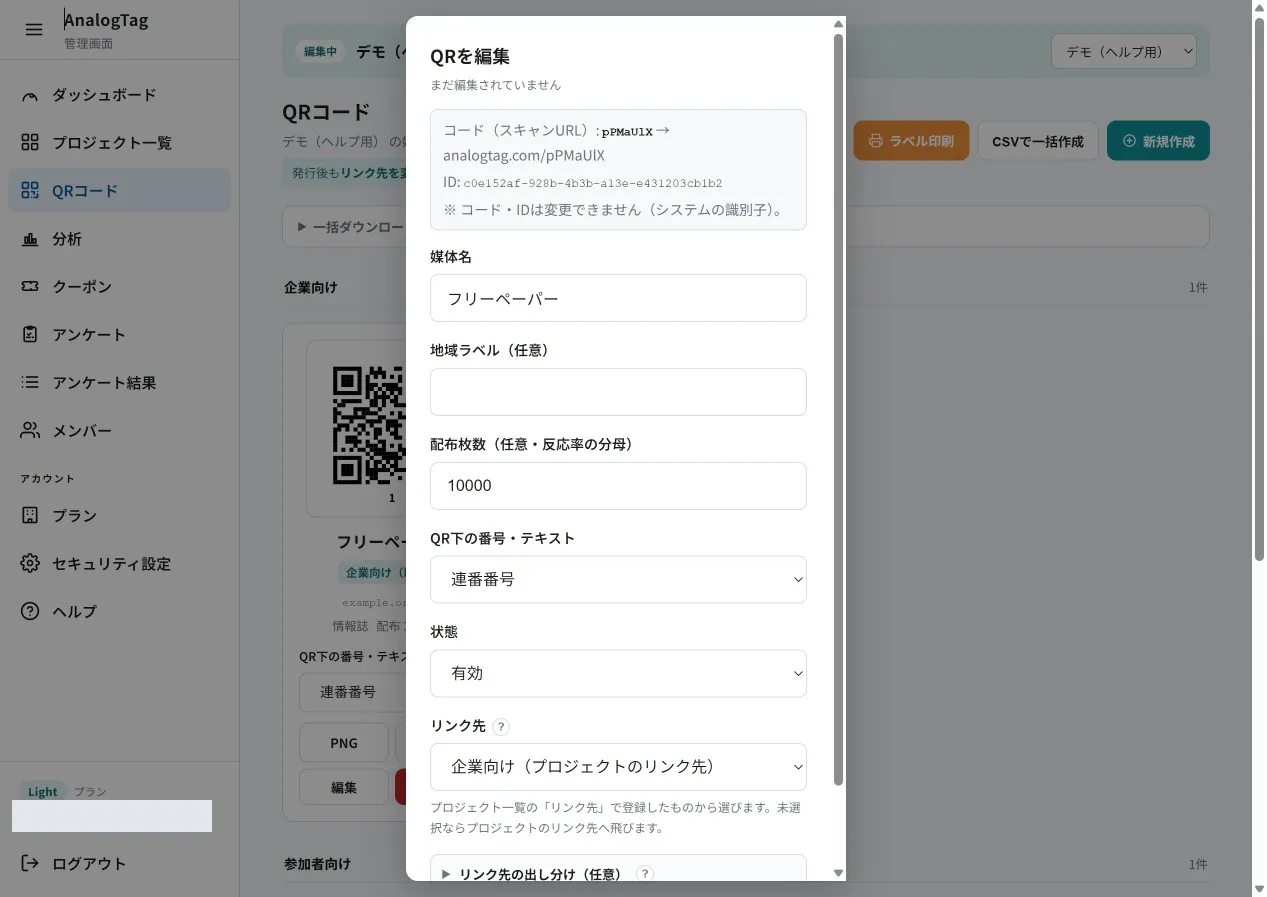 123
123- 1QRに焼き込まれている短いURL。ここは変更できません(変えると印刷済みの紙が使えなくなるため)。
- 2飛び先の変更はここ。変更してもQRの模様は変わりません。
- 3条件で行き先を切り替えたいときは「リンク先の出し分け」を開きます(使わないなら触らなくて大丈夫です)。
リンク先の出し分け(任意)
期間・曜日・時間帯・端末・国の条件で、同じQRの行き先を自動で切り替えられます。 たとえば「イベント当日までは告知ページ、翌日からは終了案内へ」「スマホは公式LINE、PCはWebサイトへ」といった使い方です。設定しなくても問題ありません。空のままなら、いつもの行き先へ飛びます。
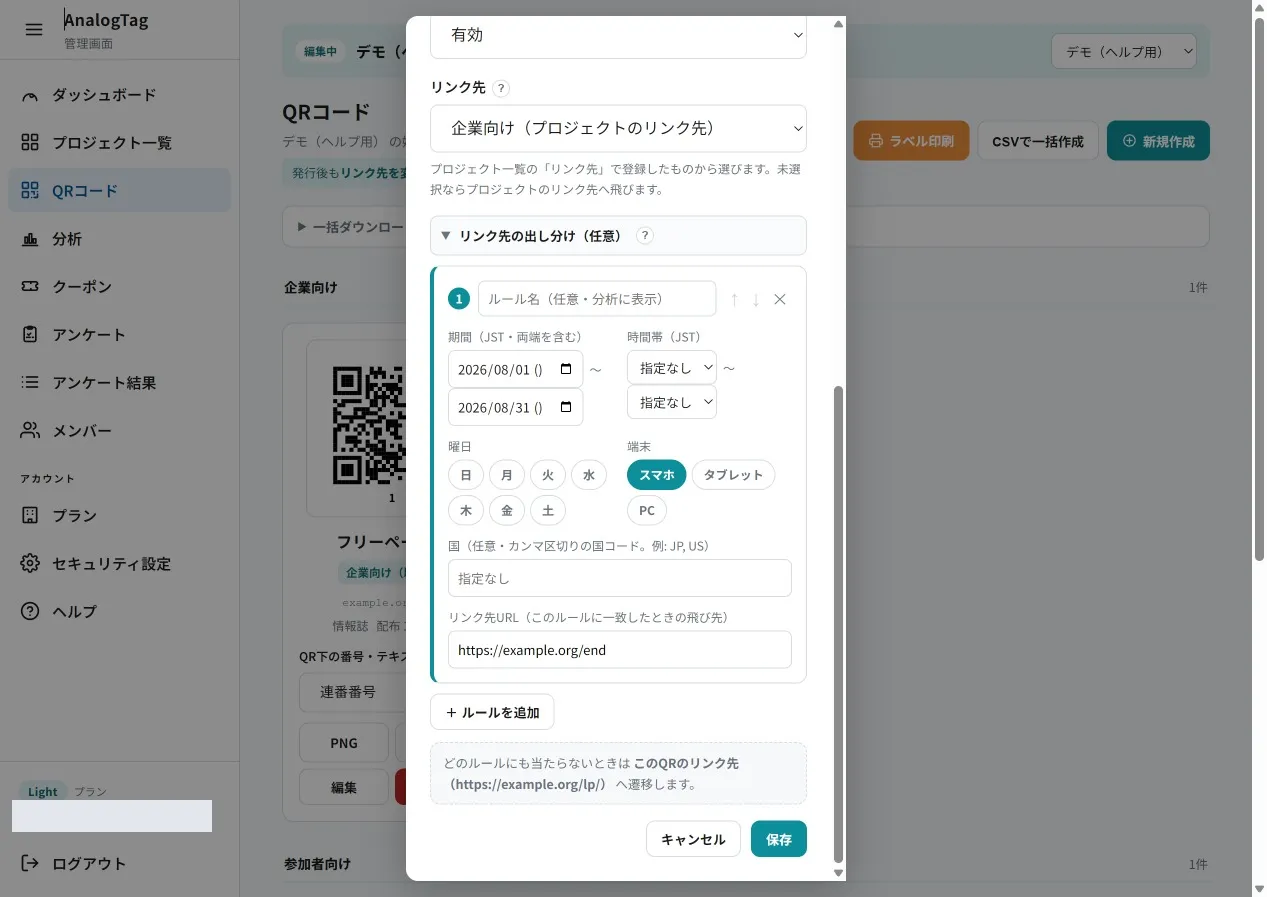 12345
12345- 1QRの編集画面で「リンク先の出し分け(任意)」を開きます。
- 2期間・時間帯。書いた条件をすべて満たしたときだけ一致します(AND)。
- 3曜日・端末・国。選ばなかった条件は「指定なし」=どれでも一致します。
- 4そのルールに一致したときの飛び先。
- 5どのルールにも当たらなかったときは、そのQRのいつもの行き先へ飛びます。
クーポン
QRにクーポンを設定すると、読み取った人にリンク先ページの代わりにクーポン画面が表示されます。 お客さまが店員の前で「使用する」を押すと、使用時刻を大きく表示した使用済み画面に変わります。紙のクーポン券の置き換えです。
割引の種類%OFF と 円OFF のどちらでも設定できます。
発行のしかた「1回だけ(同じ端末は1回まで)」と「何回でも」を選べます。
全体の上限先着◯名までに制限できます。上限に達すると終了と表示されます。
利用期間・利用条件期間(日本時間)と、注意書きのテキストを設定できます。
不正利用は完全には防げません「1回だけ」は端末ごとの制限で、本人確認ではありません。別のブラウザやシークレットモードで開けば、同じ人がもう一度表示できます。使い回される前提で割引額を決めてください。店頭では、画面の時刻が今の時刻と一致しているかをご確認ください (スクリーンショットや、以前に開いた画面の可能性があります)。
1人1回を厳密に守りたい場合は、QRを1枚ずつ別コードで刷る(配布物ごとに別QRを発行する)か、 公式LINEのクーポン機能へ遷移させる方法をご検討ください。
機能の詳しい説明はクーポンの紹介ページにもまとめています。 クーポンが期間外・上限に達した場合でも、画面から本来のリンク先(サイト)へ進めます。 印刷済みのQRが無駄になることはありません。クーポンの作成・変更・削除はオーナー・管理者のみ行えます。
分析の見方
サイドバーの「分析」を開くと、次のような画面になります。
analogtag.com/app/1/analytics
ダッシュボードプロジェクト一覧QRコードクーポン分析アンケートアンケート結果
24時間30日90日カスタム
合計スキャン1,284
ユニーク932
リピート352
ここ媒体別の反応数が分析の主役です。どのチラシ・掲示が読まれたかを件数で比較できます。各QRに配布枚数を入力すると、反応率(スキャン数 ÷ 配布枚数)も一緒に表示されます。
期間24時間 / 7日 / 30日 / 90日 / 1年 / 全期間 と、開始日・終了日を指定するカスタムを切り替えられます。
上の3つ合計スキャン(bot除外)/ユニーク(実人数の目安)/リピート(同一の読み取り元による2回目以降)。リピートは全体に対する割合も出ます。
このほか、日別の推移、曜日×時間帯のヒートマップ(色が濃いほど多い)、端末・OS・ブラウザ別、国別・回線別の内訳、最新スキャンの明細が並びます。集計は CSV / Excel、グラフは A4印刷 / PDF で共有できます。
エリア別に比べたいときは、QRを分けてください通信ネットワークから推定する「地域」は都道府県レベルでもずれるため、画面には表示していません(データ出力には含まれます)。配布エリアごとに別のQRを発行すれば、エリア別の比較を正確に行えます。
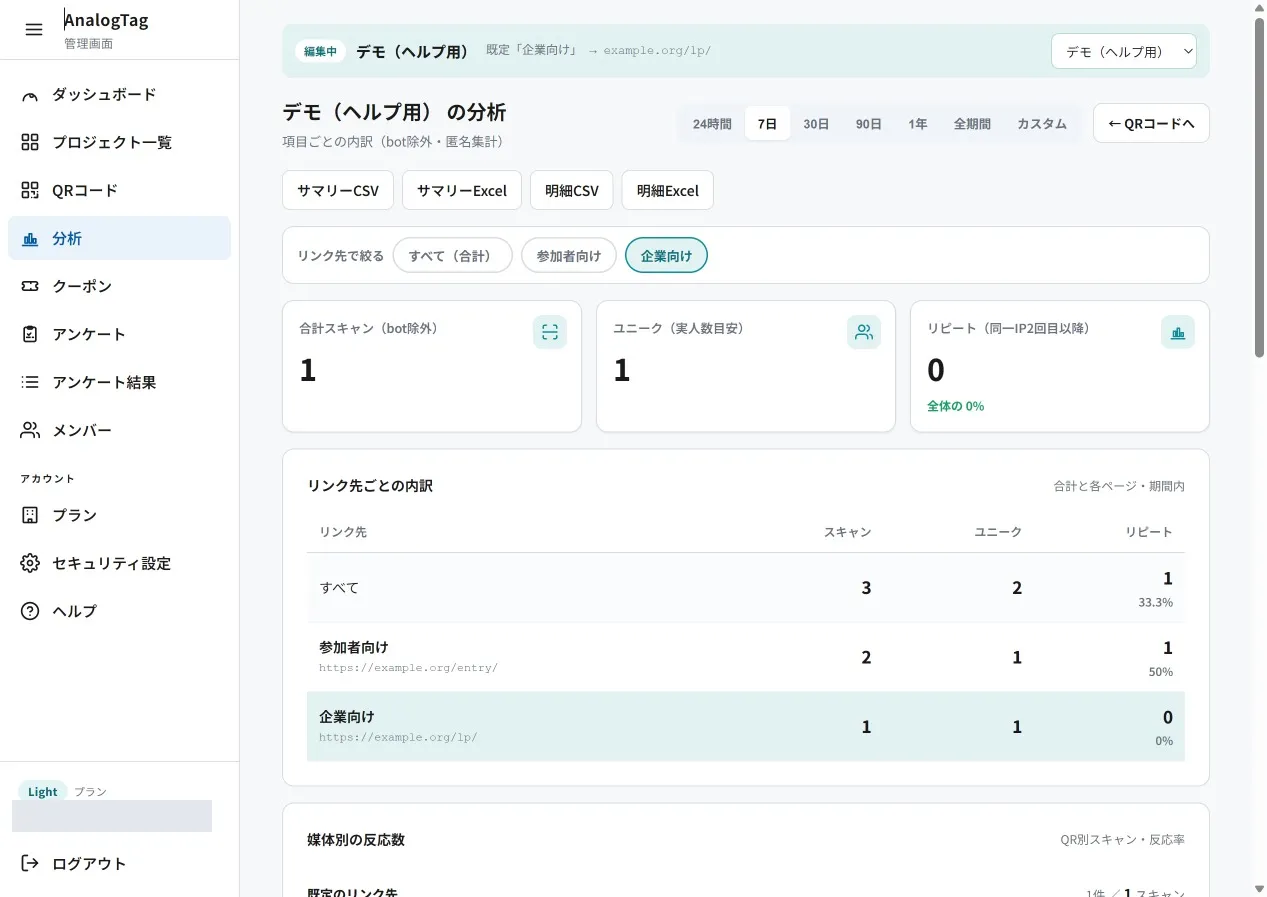 12
12- 1「リンク先で絞る」。押すと、以降の全パネルがそのリンク先だけの数字になります。リンク先が2種類以上読まれているときだけ出ます。
- 2リンク先ごとの内訳。合計と各ページを並べて、どちらの集客が弱いかを1枚で読めます。
アンケート(任意)
QRを読んだ人に、転送前に短いアンケートを表示できます(プロジェクトごとにON/OFF)。回答またはスキップの後、これまで通りリンク先ページへ進みます。
analogtag.com/app/1/survey
ダッシュボードQRコード分析アンケートアンケート結果
左質問を編集するビルダー。右のスマホプレビューに即反映されるので、読む人の見え方を確かめながら作れます。
質問タイプ単一選択/複数選択/星評価/自由記入の4種。質問ごとに必須・任意を設定でき、全体で「スキップして進む」の表示可否も選べます。
結果サイドバーの「アンケート結果」で回答率・質問別の割合・自由記入の一覧を確認でき、CSVでも書き出せます。回答は匿名で、氏名・メール・生IPは保存しません。
アカウント・セキュリティ
チームで使うメールアドレス+パスワードでログイン。組織にメンバーを招待し、権限(管理者・編集者・閲覧者)を分けて共有できます。
2段階認証・パスキー「セキュリティ設定」から、2段階認証(認証アプリ)とパスキーを任意で有効にできます。
パスワードを忘れたらログイン画面の「パスワードを忘れた方」から再設定メールを送れます。
よくある質問
スキャンした人の個人情報は取得されますか?
いいえ。氏名・端末固有IDなど個人を特定する情報は取得しません。IPアドレスも生の値は保存せず、匿名化(ip_hash)して集計にのみ利用します。取得するのは媒体・日時・デバイス種別・OS・ブラウザ・回線・国などの匿名情報です。都道府県などの地域は回線由来の推定で精度に限界があるため、画面には表示していません。
リダイレクトは遅くなりませんか?
Cloudflareのエッジで計測しつつ即座に遷移するため、体感の遅延はほぼありません。計測に失敗してもリダイレクト自体は必ず成功する設計です。
同じ人が複数回スキャンした場合はどうなりますか?
既知のbot・リンクプレビューは除外し、短時間の重複スキャンは自動的に丸めて(デデュープ)カウントします。
QRコードの下の番号は何ですか?
媒体を識別するための連番です。QR下部のキャプションは「連番番号/媒体名/なし」から選べ、既定は連番番号です。印刷物のどの媒体かを見分けるのに使えます。
計測はいつまで記録されますか?
各プロジェクトに「読み取り期間(計測ウィンドウ)」を設定できます。期間を過ぎるとスキャンは記録されません(転送=リダイレクトは継続します)。期間はプランの範囲でプロジェクトごとに設定でき、Freeは30日、Lightは90日、Proは180日、Businessは730日(2年)までです。これを超える期間が必要な場合は個別にご相談ください。記録済みの匿名データはサービス提供のため保持します。
アンケートの回答者の個人情報は取得されますか?
いいえ。アンケートも匿名で集計します。氏名・メールアドレスは集めず、生のIPも保存しません。自由記入欄には個人が特定される情報を入力しないようご案内しています。
アンケートは回答必須ですか?
いいえ、アンケートの表示はプロジェクトごとに任意で、質問単位で必須/任意を設定できます。全体で「スキップして進む」を許可でき、回答してもスキップしても最後はリンク先ページへ遷移します。設定できる質問数はプランごとに上限があり、Free 3問/Light 5問/Pro 10問/Business 20問までです。
無料で使えますか?
はい。Freeプランでプロジェクト1つ・QR5コード・月間1,000スキャン・読み取り期間30日まで、クレジットカード不要でご利用いただけます。さらに使う場合は Light(月額¥1,480・QRコード 10個)/Pro(月額¥3,980・QRコード 200個)/Business(月額¥9,800・QRコード 1,000個) をご用意しています(いずれも税別。年払いなら月額×10ヶ月分=2ヶ月分お得)。大規模運用や自治体向けは個別見積のEnterpriseもあります。
どの媒体(折込・ポスティング等)が効いたか比較できますか?
はい。媒体ごとに別々のQRコードを発行して掲載すれば、「新聞折込から○件、ポスティングから○件」というように媒体別の反応数を比較できます。分析画面の「媒体別」で件数の棒グラフとして確認できます。
配布済みのチラシのQRコードでも、あとから飛び先を変えられますか?
はい。QRコードの画像に焼き込まれているのは短い追跡用のURL(analogtag.com/コード)だけで、飛び先そのものは入っていません。飛び先は読み取られた瞬間にサーバー側で決めて転送しています。そのためリンク先を変更しても、QRコードの模様は1ドットも変わりません。配布済み・印刷済みのチラシはそのまま使えて、刷り直しは不要です。変更した瞬間から、すでに配った紙を読んだ人も新しいページに着きます。逆に、QRの模様が変わってしまう=紙が使えなくなるのは「QRを削除したとき」と「一時停止にしたとき」だけです(この2つは読み取っても転送されなくなります)。
1つのプロジェクトで、複数のページ(申込ページと案内ページなど)を分けて測れますか?
はい。プロジェクト一覧の「リンク先」に飛び先を登録し、QRごとに割り当てられます。たとえばイベントで「来場者向けの申込ページ」と「出展企業向けの案内ページ」があるとき、プロジェクトは1つのまま、QRごとに行き先を分けられます。分析画面にはリンク先の切替が出て、合計とリンク先ごとの数字を並べて比較できます(CSV・Excelにもリンク先別の内訳が入ります)。同じサイトの別ページでも、外部の予約サービスや公式LINEでも指定できます。すべてのプランでご利用いただけます。
クーポンは1人1回に制限できますか?
「1回だけ(同じ端末は1回まで)」と「何回でも」を選べます。ただし「1回だけ」は端末ごとの制限で、本人確認ではありません。別のブラウザやシークレットモードで開けば同じ人がもう一度表示できるため、使い回される前提で割引額を決めてください。店頭では画面の使用時刻が今の時刻と一致しているかをご確認ください。1人1回を厳密に守りたい場合は、配布物ごとに別のQRを発行する方法や、公式LINEのクーポン機能へ遷移させる方法が向いています。
反応率(%)は出せますか?
はい。各QR(媒体)に「配布枚数」を入力すると、反応率=スキャン数 ÷ 配布枚数 が自動で計算され、分析の媒体別グラフに表示されます。配布枚数を入れなければ件数のみの表示です。
Googleアナリティクス(GA4)と一緒に使えますか?
はい。QRのリンク先URLにUTMパラメータを付けて登録すれば、GA4側でも「チラシ経由の訪問」として区別できます。紙の反応はAnalogTag、Web上の行動はGA4、と役割分担して併用するのが実務的です。
QRコードを印刷するときの注意はありますか?
紙面では一辺2cm以上を目安にし、QRの周囲に余白を確保してください。濃い写真の上に重ねない・折り目や綴じの位置を避けるのもポイントです。拡大縮小に強いSVGでの入稿がおすすめで、刷る前に実寸で試し刷りし、実機で読み取り確認をしてください。
2段階認証とパスキーは何が違いますか?
2段階認証(TOTP)は、パスワードに「認証アプリの6桁コード」を足す仕組みです。有効にすると、メールアドレスとパスワードでログインするたびに6桁の入力が必要になり、パスワードが漏れても、それだけでは入られません。一方パスキーは、指紋・顔認証・PINで本人確認する「別のログイン方法」です。登録してもパスワードでのログインはこれまで通りできるため、パスワード経路も強くしたい場合は2段階認証もあわせて有効にしてください。どちらも設定画面から任意で登録でき、併用できます。